Vaše první akce
Sedm kroků od prázdného formuláře po akci odeslanou redakci ke kontrole.
Zabere: 10 minut
Projdeme spolu jednu skutečnou akci — „Adventní koncert na loketském hradě“. Sedm kroků, po kterých je hotovo a akce míří ke kontrole.
Připravte si předem
Termín a čas · místo konání · jednu vodorovnou fotografii (do 2 MB) · cenu vstupenek · pár vět o tom, co se bude dít. Víc opravdu nepotřebujete.
Krok 1 — Nová akce
V menu klikněte na „Akce“ a pak na „Přidat událost“. Otevře se formulář rozdělený do záložek.
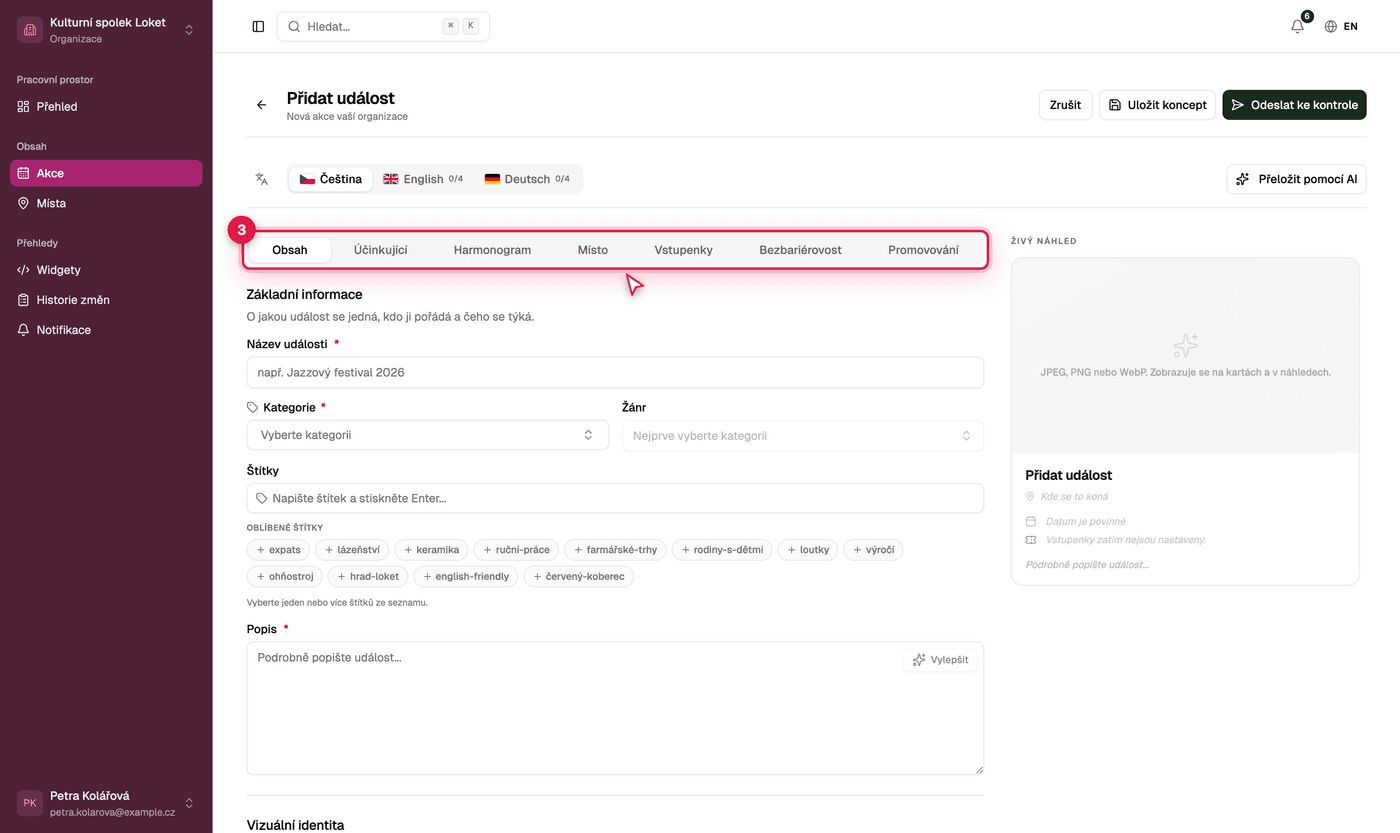
Vpravo je živý náhled — karta akce tak, jak ji uvidí návštěvník. Průběžně se aktualizuje, takže hned vidíte, co vaše údaje udělají.
Záložek je sedm, povinné jsou tři
Stačí Obsah, Harmonogram a Vstupenky. Ostatní jsou na doladění — vrátit se k nim můžete kdykoliv později.
Krok 2 — Název
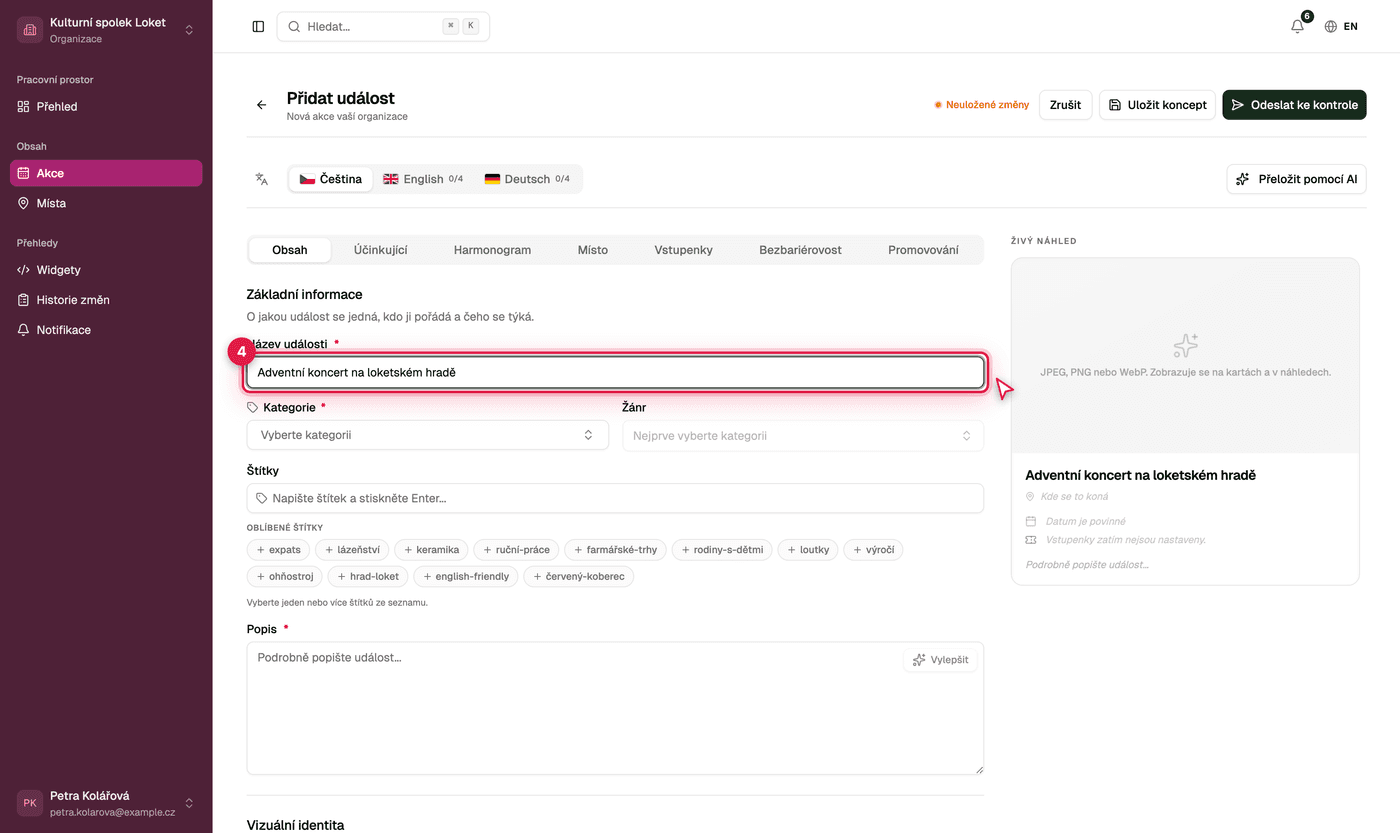
Napište název tak, jak byste ho řekli známému: Adventní koncert na loketském hradě. Bez velkých písmen přes celé slovo, bez vykřičníků a bez data — datum se ukazuje zvlášť.
Krok 3 — Kategorie a žánr
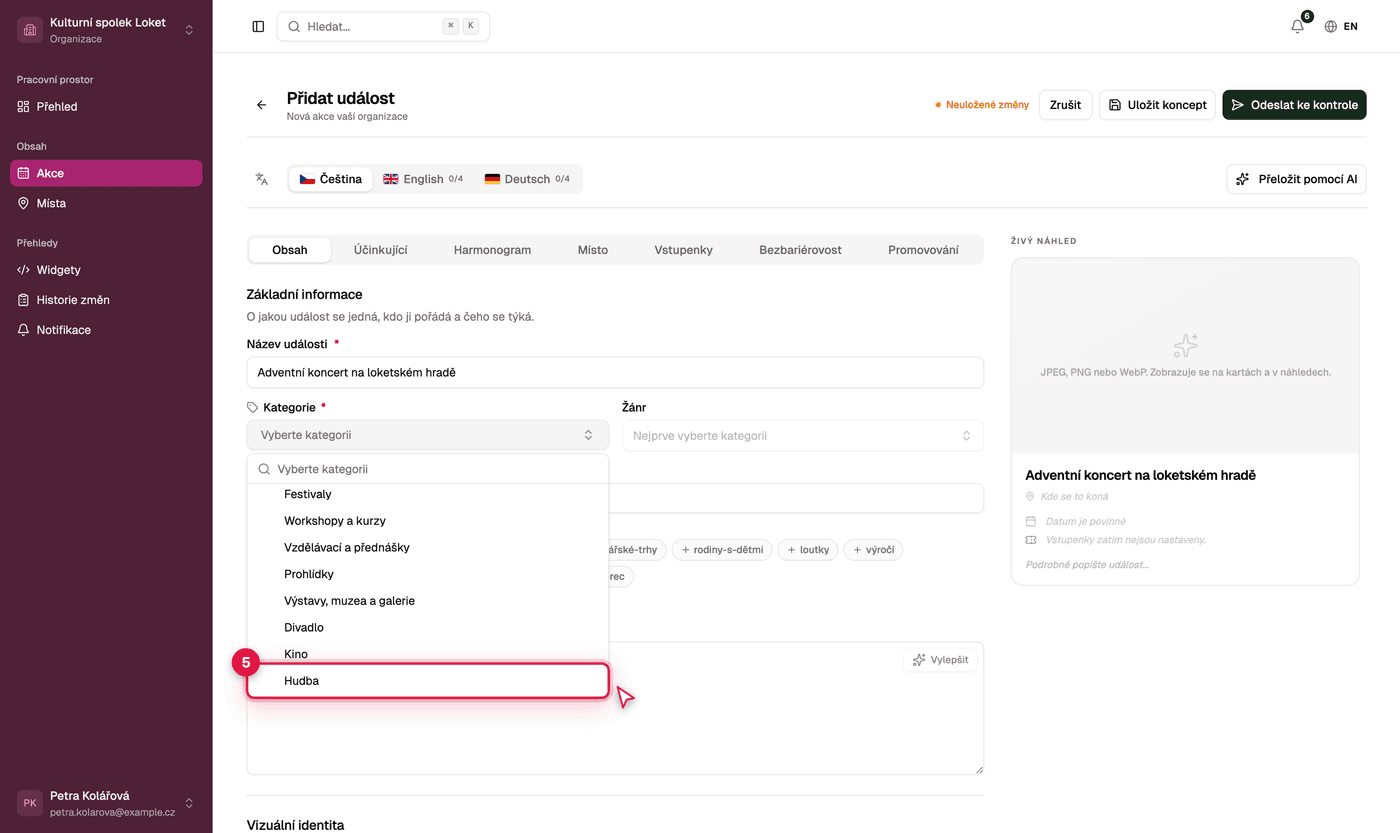
Kategorie je jediné povinné zařazení — podle ní vás lidé najdou ve filtru. U koncertu volíme „Hudba“. Žánr se nabídne až po kategorii; vybíráme „Komorní hudba“.
Vybírejte podle návštěvníka
Ne podle toho, jak akci nazýváte vy, ale podle toho, kde by ji hledal někdo, kdo o ní nikdy neslyšel.
Krok 4 — Popis
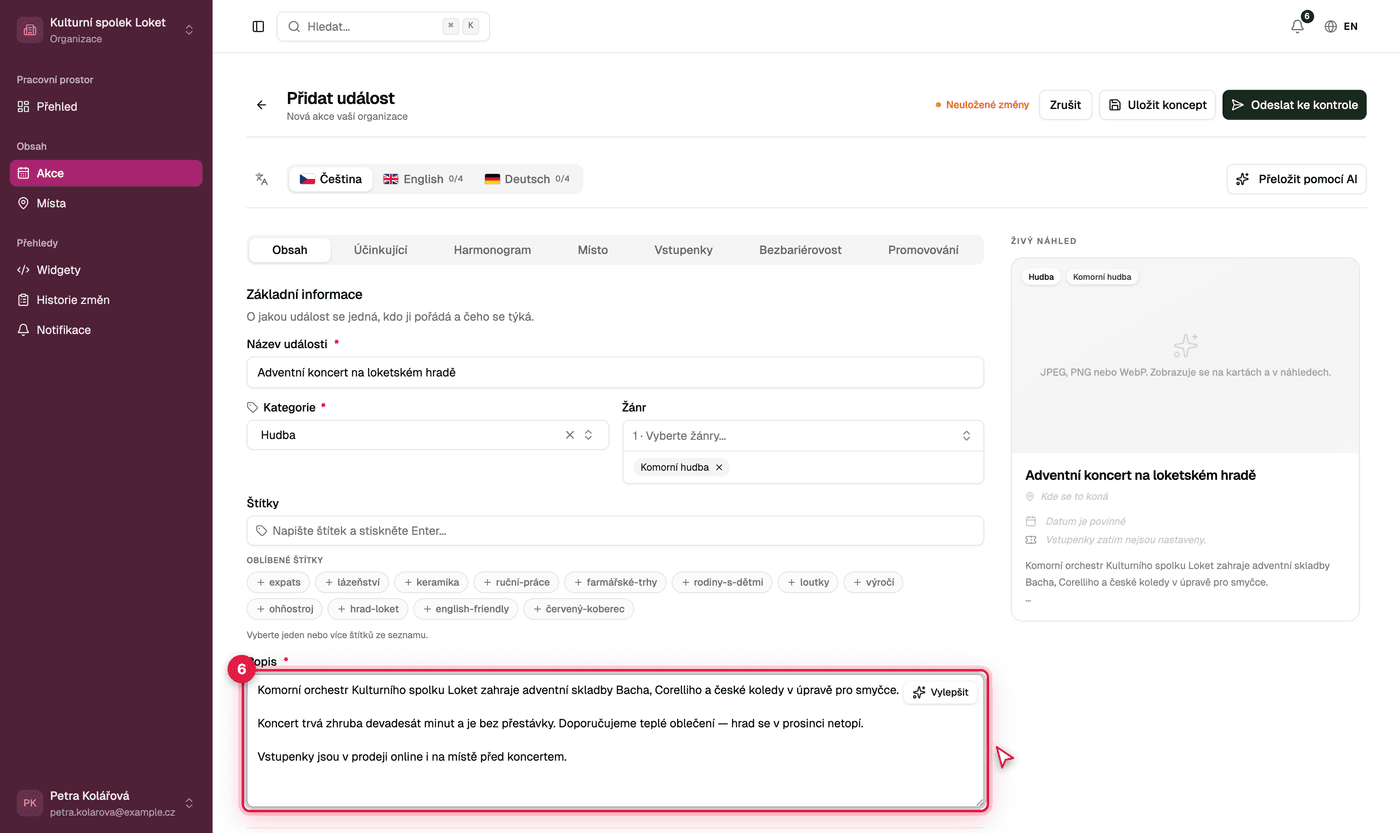
Tři odstavce bohatě stačí:
- co se bude dít — program, kdo hraje;
- jak to bude probíhat — délka, přestávka, na co se obléknout;
- praktické informace — kde koupit vstupenky, jestli je nutná rezervace.
První odstavec se ukazuje i v náhledech, proto musí dávat smysl sám o sobě. Tlačítko „Vylepšit“ nad polem umí text učesat — výsledek si vždy přečtěte.
Krok 5 — Fotografie
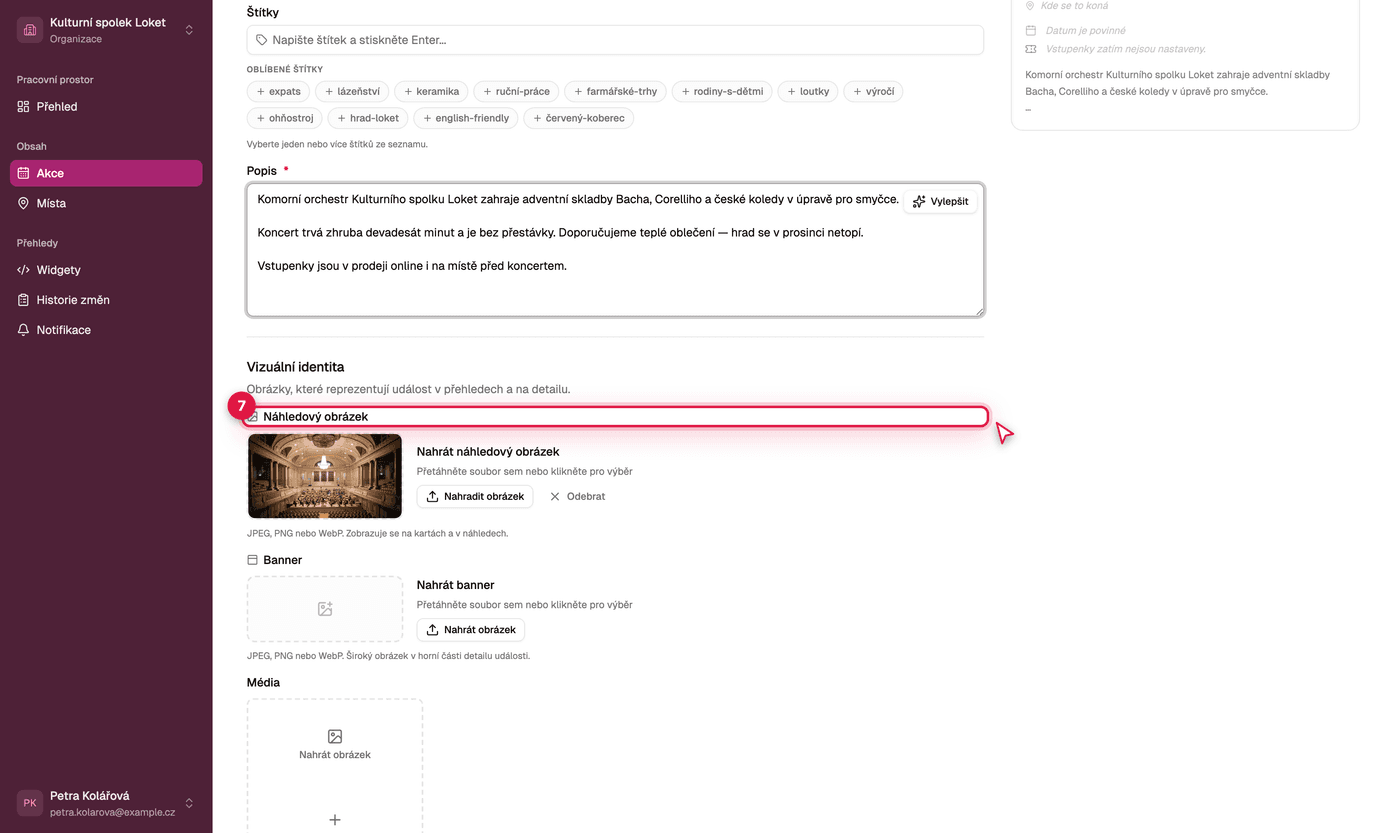
Nahrajte náhledový obrázek — to je fotka, kterou lidé uvidí na kartě akce.
- vodorovná, ostrá, do 2 MB (JPEG, PNG nebo WebP);
- ne plakát — text na malé kartě není čitelný. Plakát můžete přidat do galerie níž;
- musí být vaše nebo licencovaná.
Akce bez fotky zapadne
V kalendáři mezi ostatními kartami je prázdné místo hned vidět. Když nemáte nic vlastního, použijte alespoň fotku prostoru, kde se akce koná.
Krok 6 — Termín a místo
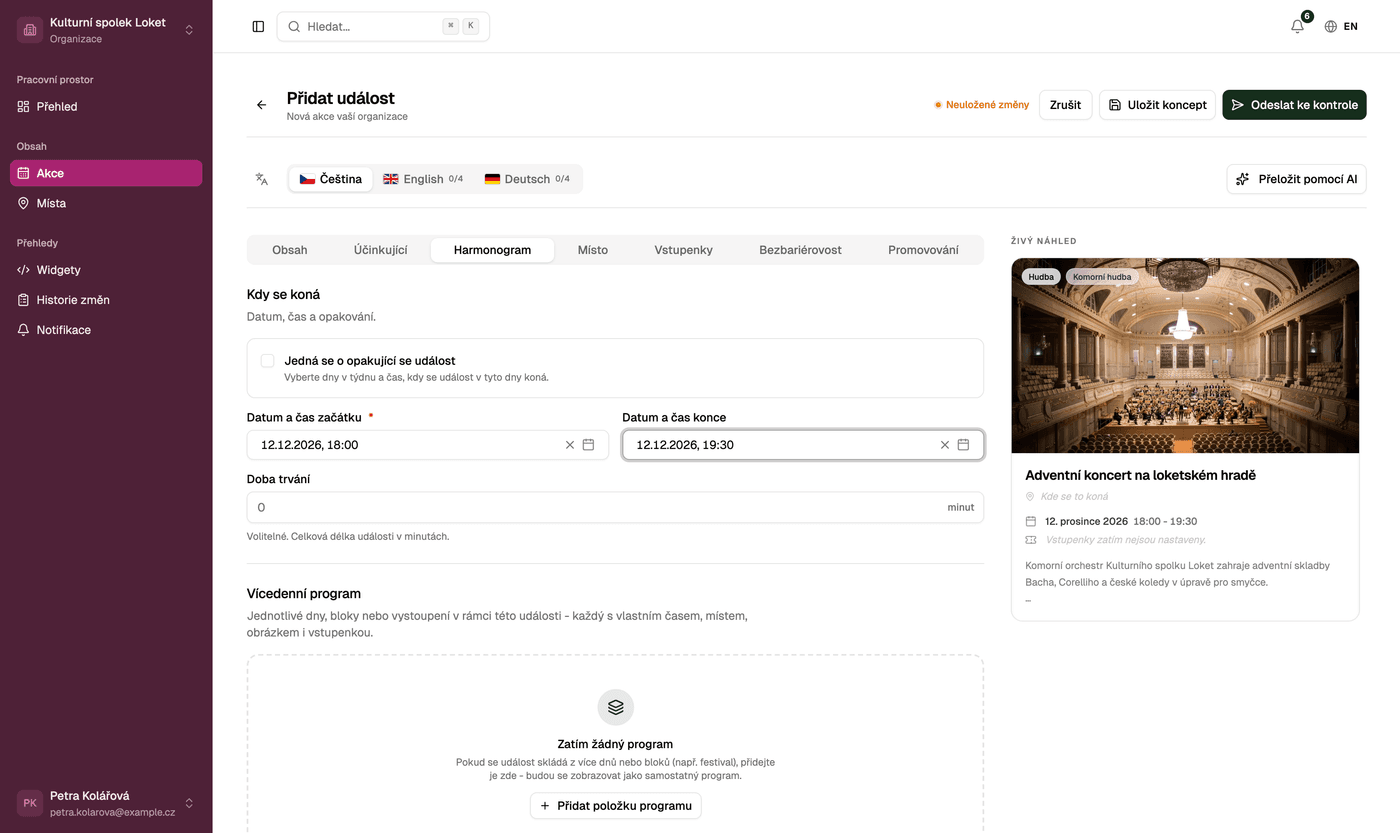
Na záložce „Harmonogram“ vyberte datum a čas začátku (povinné) a konce.
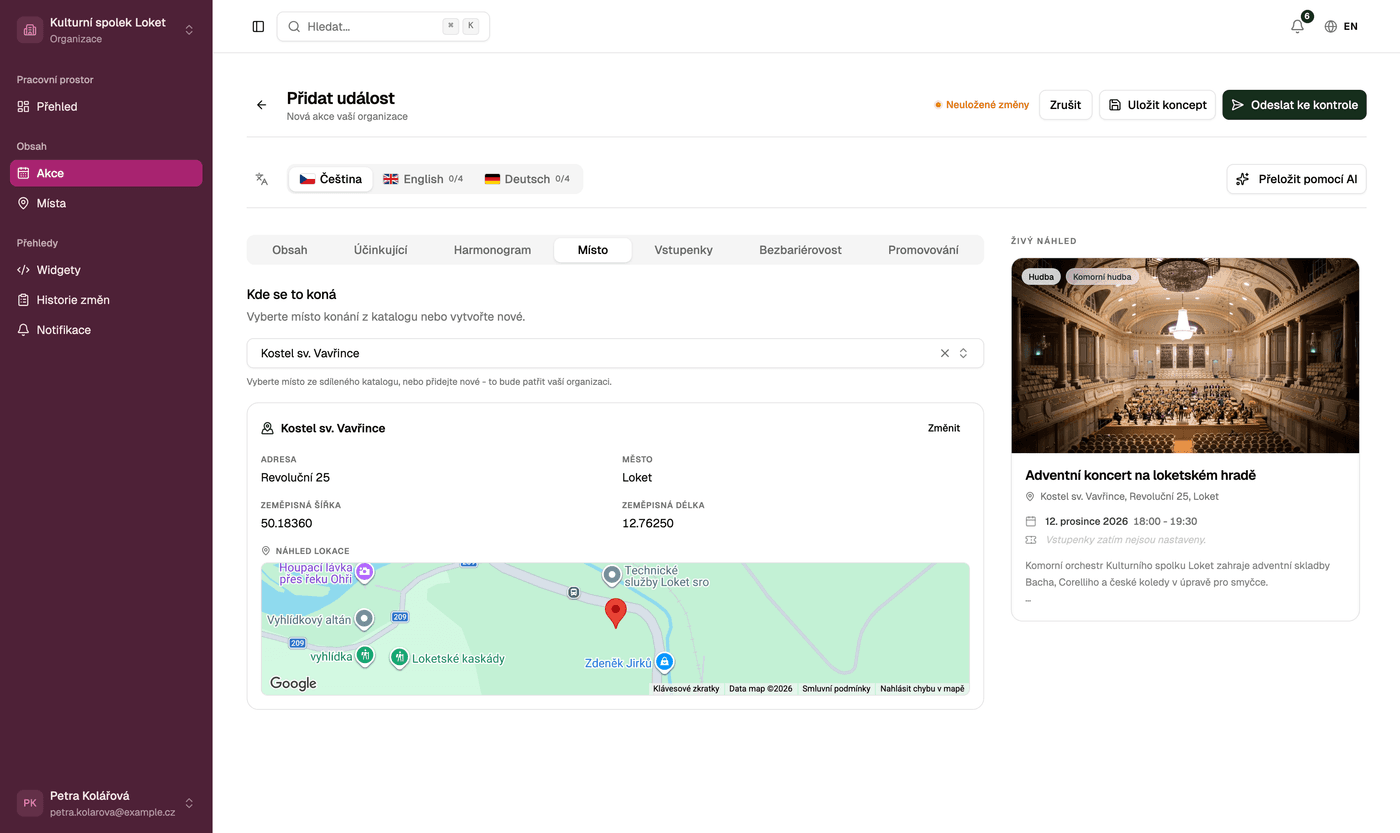
Na záložce „Místo“ začněte psát název sálu nebo adresu a vyberte místo ze seznamu. Doplní se adresa i mapa.
Místo v seznamu chybí?
Přidáte si ho sami v menu „Místa“ — a příště už na vás bude čekat.
Krok 7 — Vstupenky
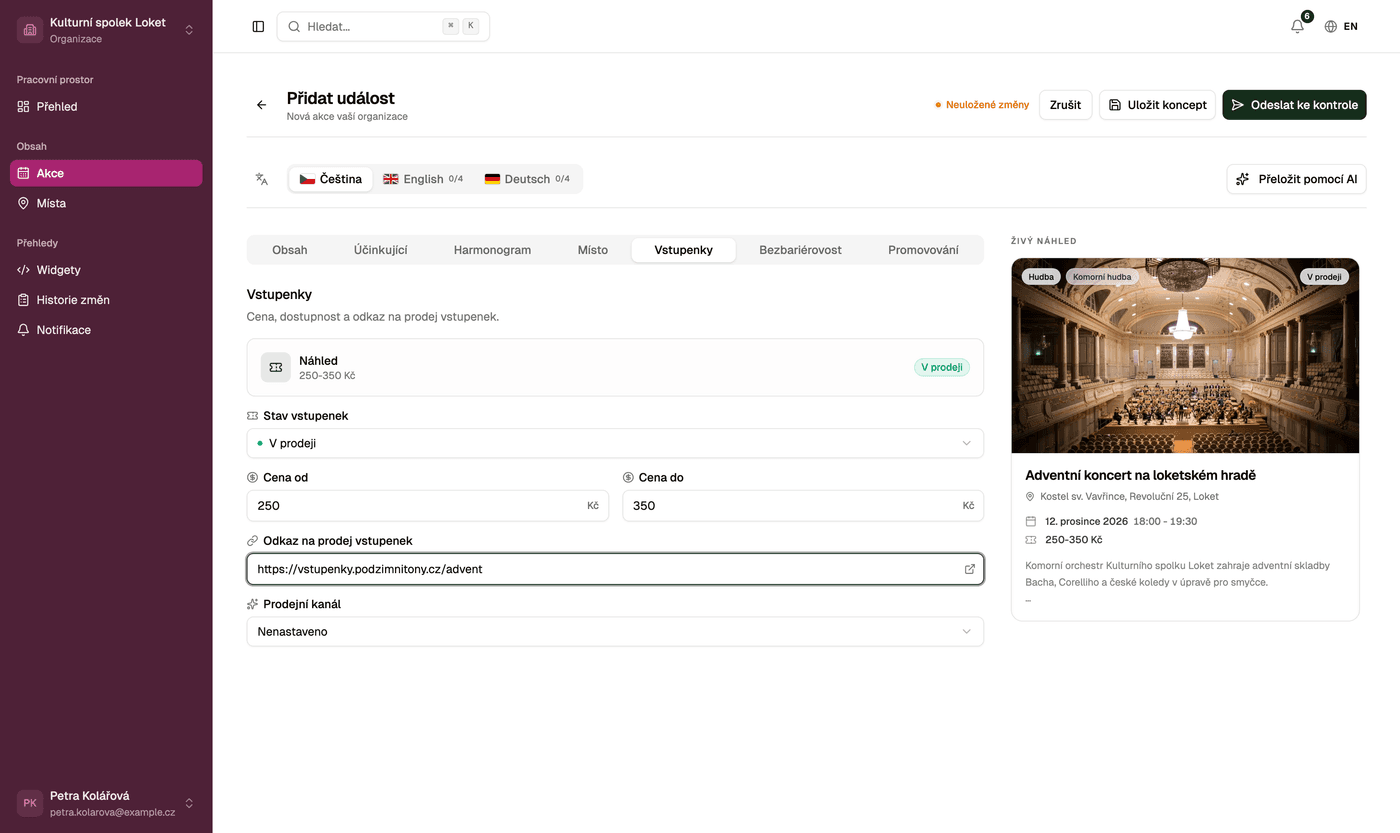
Vyberte stav vstupenek (V prodeji, Vyprodáno, Zatím nedostupné nebo Vstup zdarma), doplňte cenu od / do a odkaz na prodej. Na kartě akce se pak ukazuje nejnižší cena a tlačítko „Vstupenky“.
Ještě dvě minuty: překlad
Web je trojjazyčný. Bez překladu uvidí cizinec český text — a nic si nepřečte.
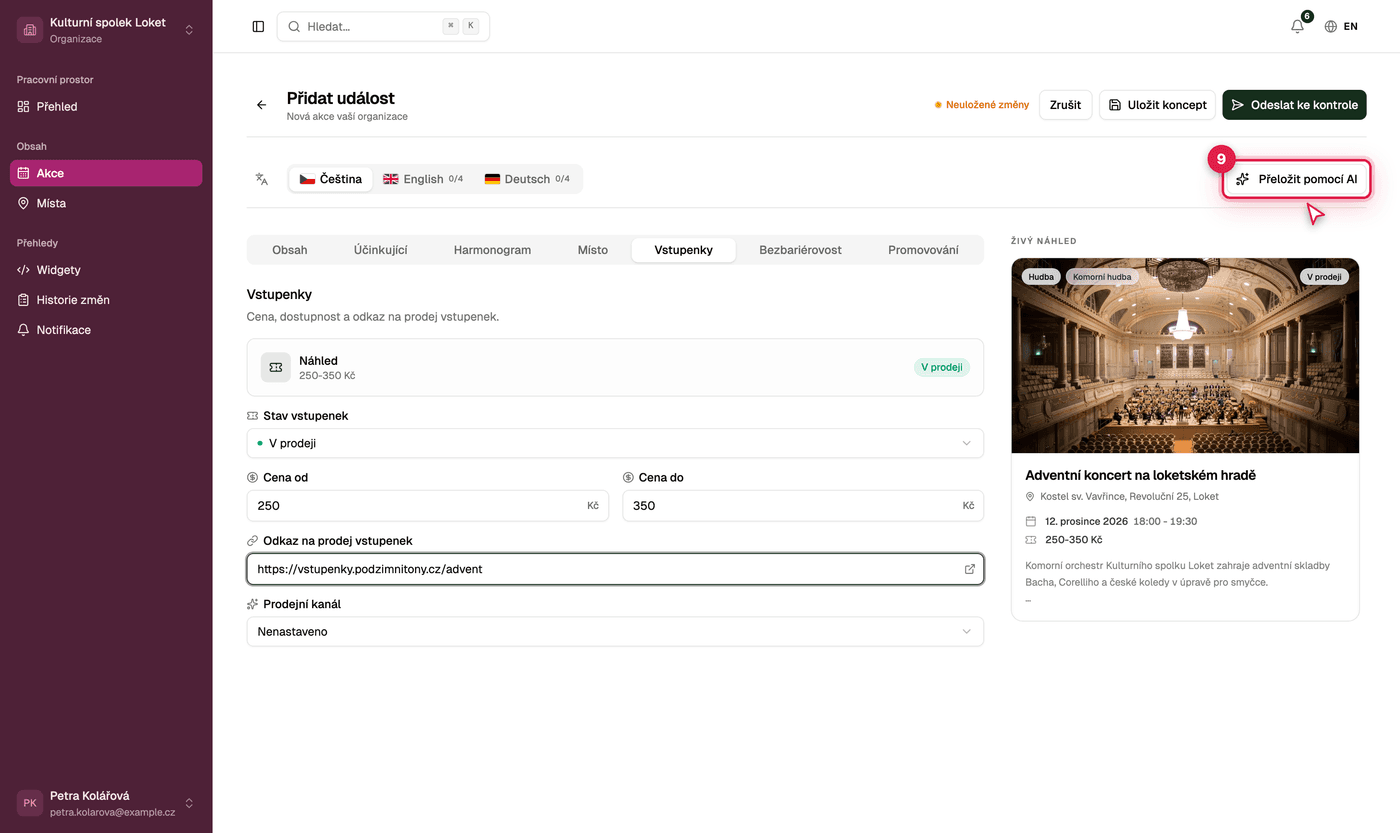
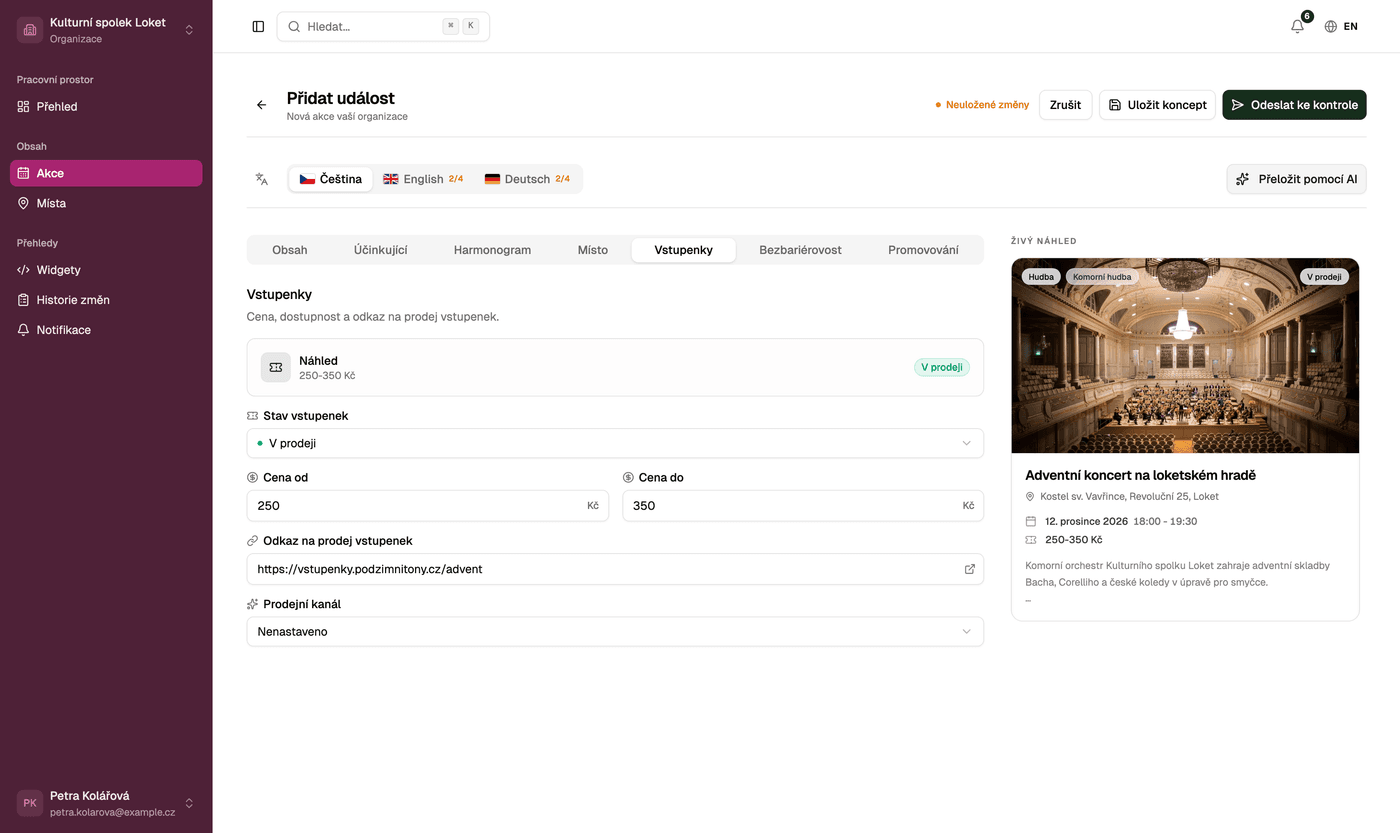
Klikněte na „Přeložit pomocí AI“. Za pár desítek sekund se doplní angličtina i němčina; poznáte to podle počitadel u vlaječek.
A teď to odešlete
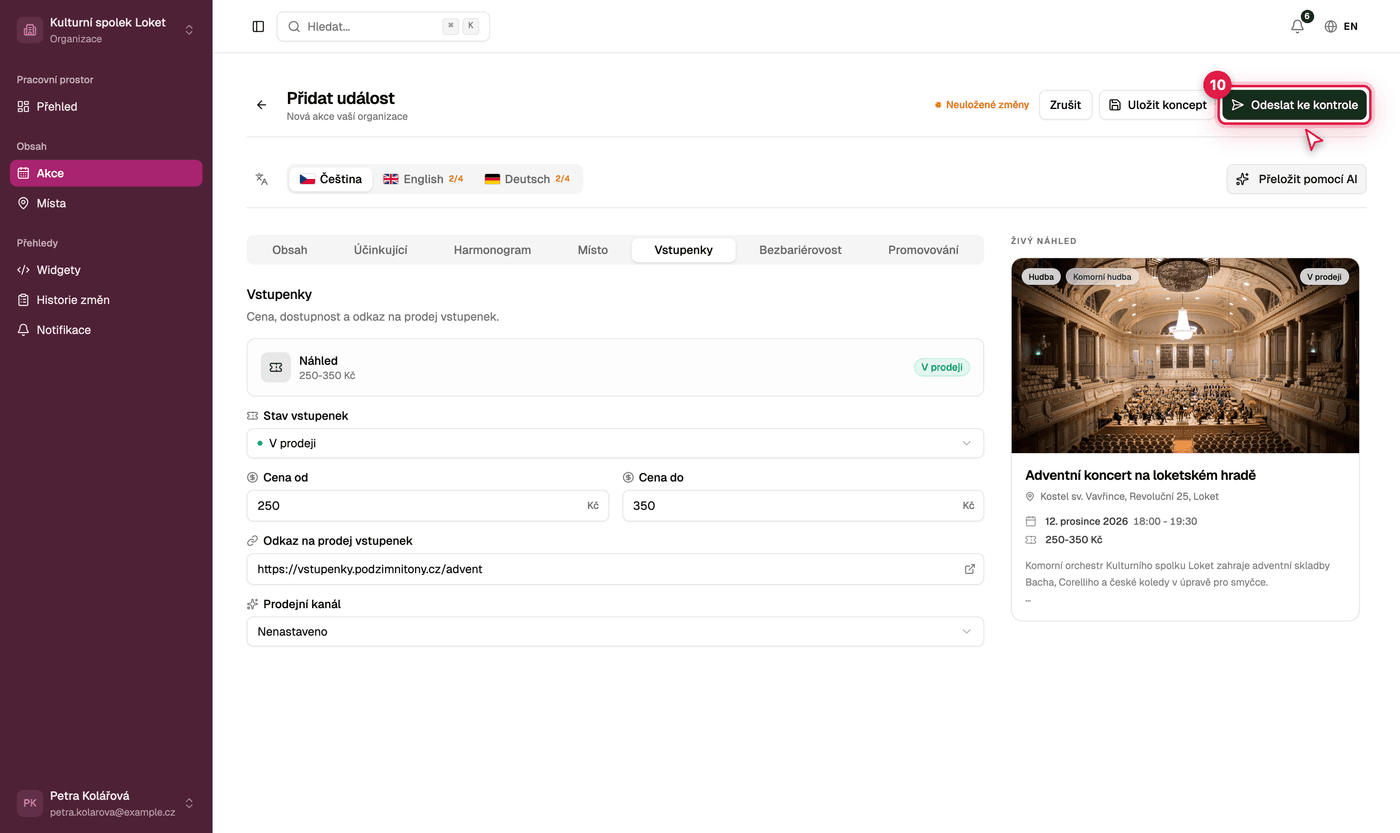
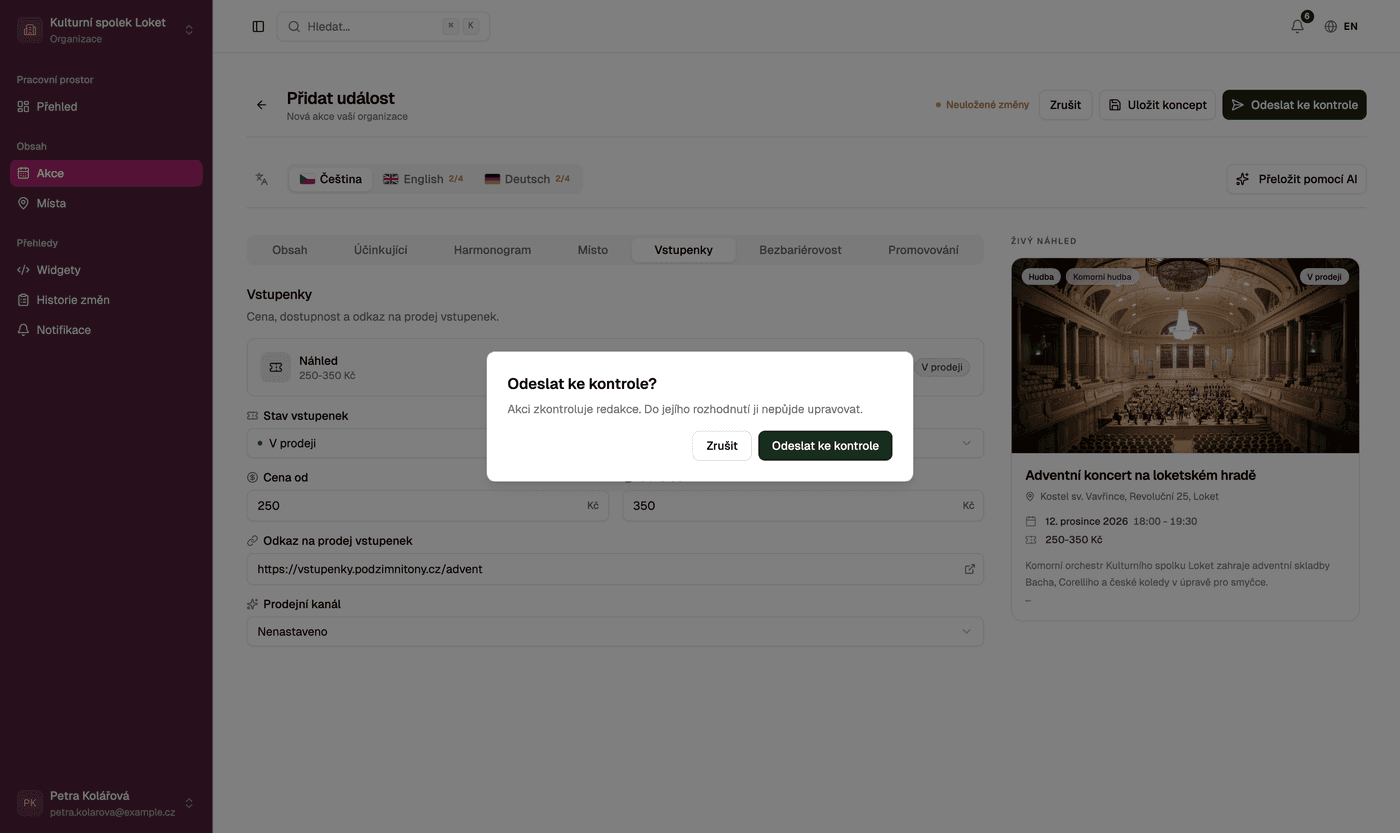
Tlačítko „Odeslat ke kontrole“ pošle akci redakci. Panel se zeptá a připomene, že do rozhodnutí půjde akce jen prohlížet.
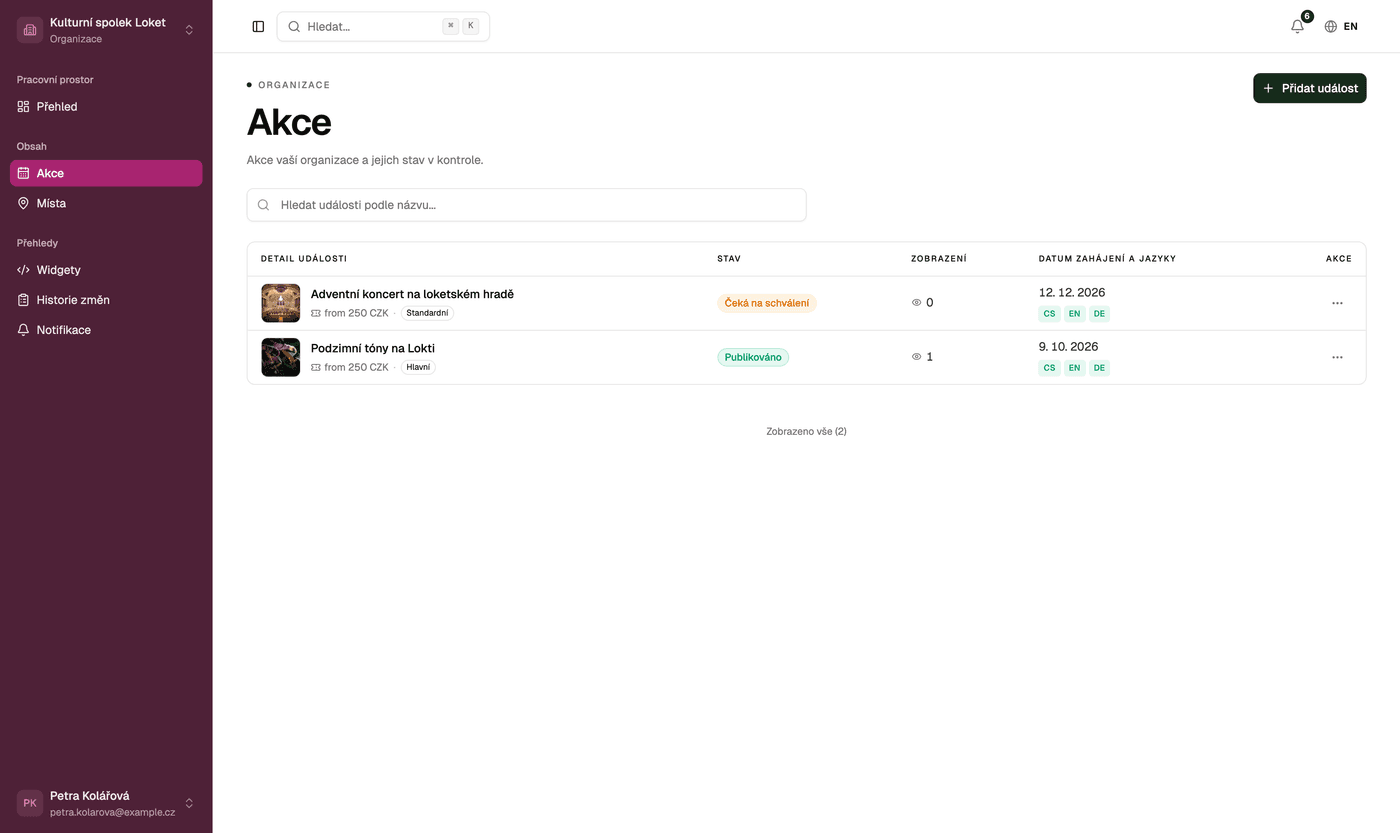
Hotovo. Akce má stav „Čeká na schválení“ a čeká na redakci.
Co teď?
Nic. Redakce se ozve e-mailem. Co se děje dál a co dělat, když se akce vrátí, popisuje kapitola Co se děje potom.
Kontrolní seznam
- [ ] název srozumitelný i bez kontextu
- [ ] kategorie a žánr
- [ ] popis se třemi odstavci
- [ ] fotografie do 2 MB, bez textu přes celou plochu
- [ ] datum a čas začátku i konce
- [ ] místo vybrané ze seznamu
- [ ] stav vstupenek, cena a odkaz
- [ ] překlad do angličtiny a němčiny
Aktualizováno 27. srpna 2026